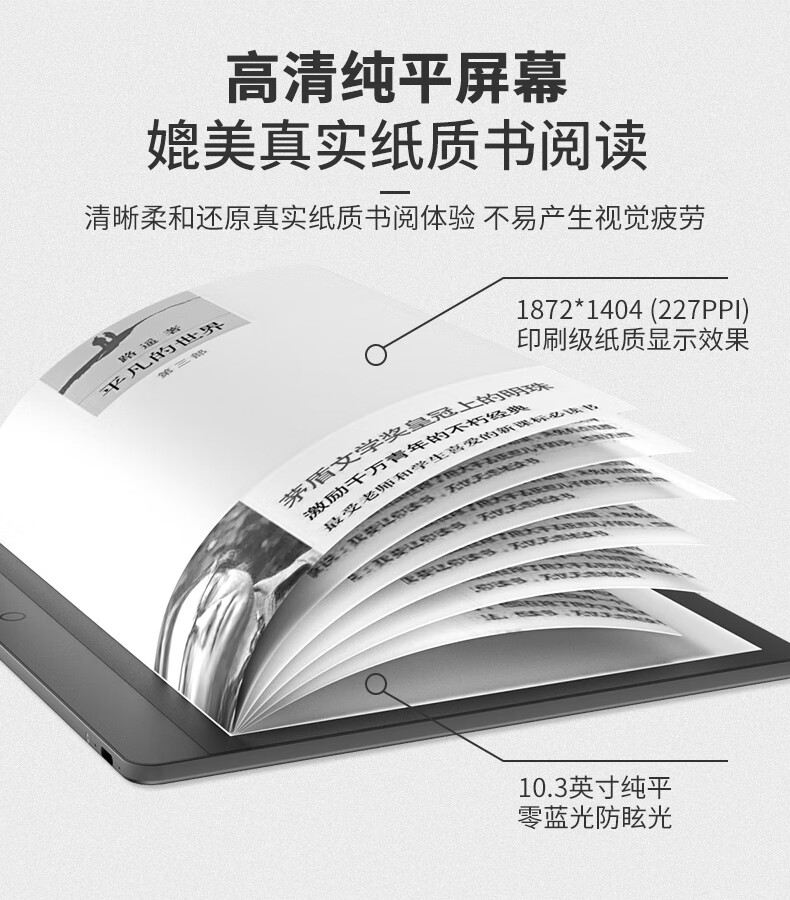
Facenote N1 10 3 Inch E Reader Good E Reader
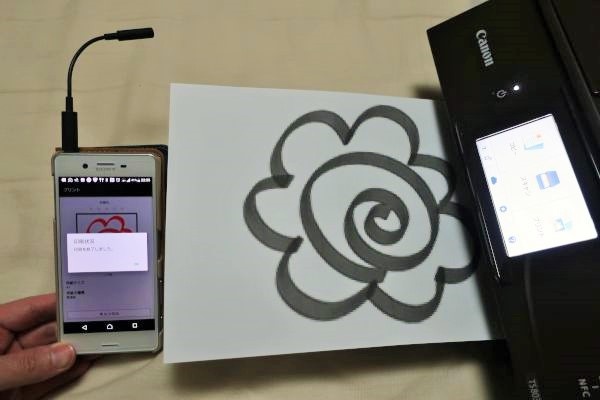
スマートフォンからの印刷方法としては以下のものがあります。 1 アプリをインストールして対応プリンターから印刷 2 Google クラウドプリントやAirPrintからの印刷 3 コンビニで印刷 4 写真であれば家電量販店などの写真プリンターから印刷 5 スマホからエクセル・PDFなどをコンビニで印刷する方法セブン/ローソン/ファミマ 吉成 早紀 1039 「外出先で書類の印刷忘れに気付いた」「印刷したいけど自宅にプリンターがない」といった経験はありませんか? 特にビジネスシーンでは、スマホで受け取ったワードやエクセル、PDFなどの文書ファイルを今すぐプリントアウトしたい、という場面が
Android excel 印刷
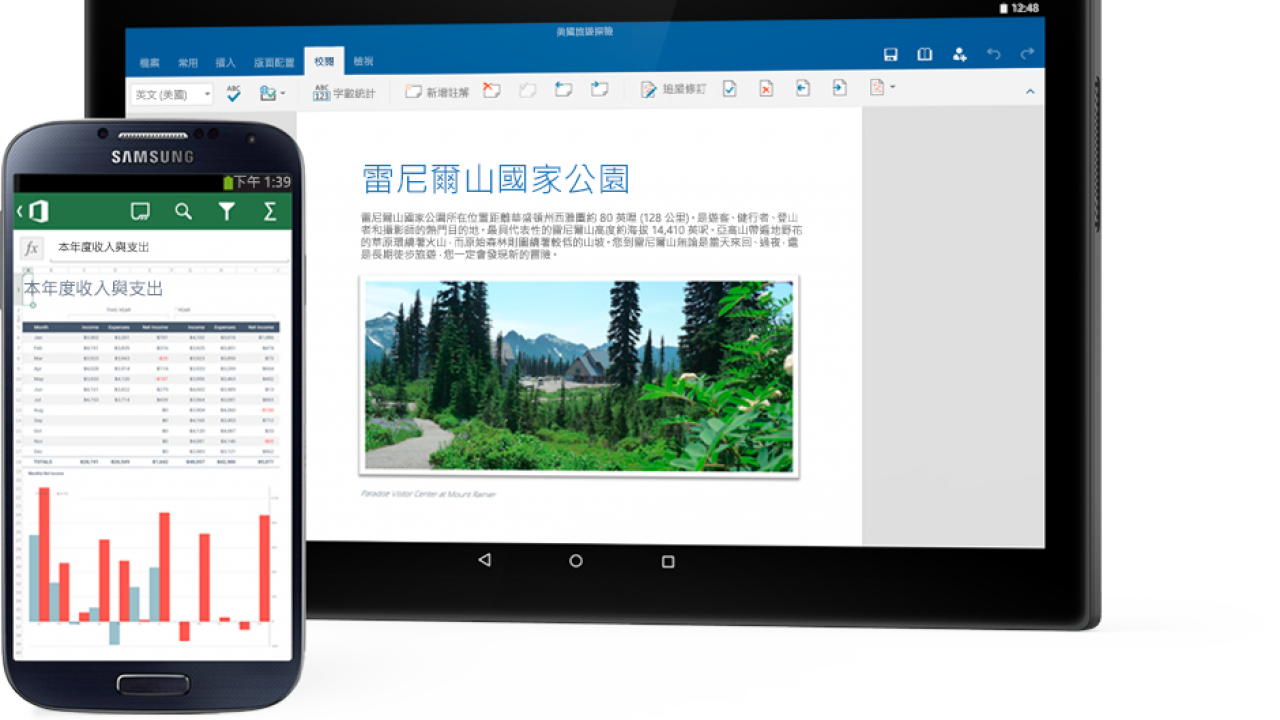
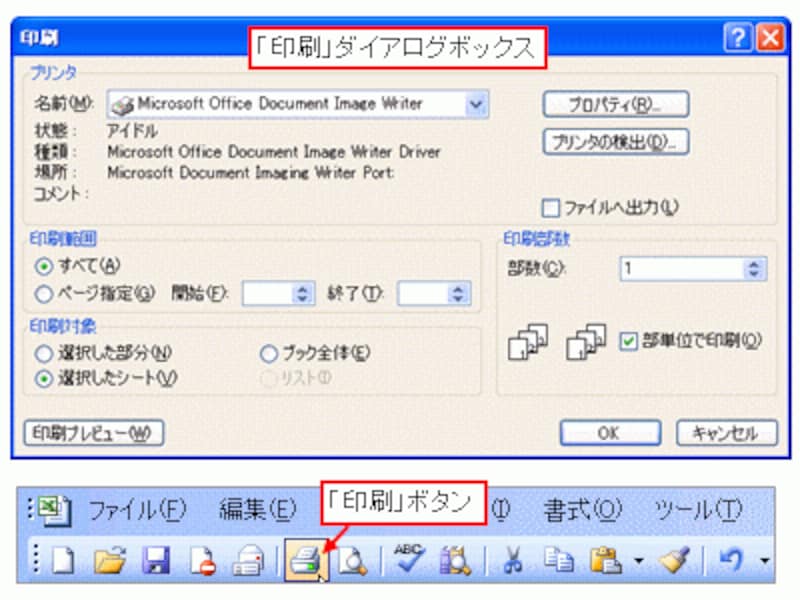
Android excel 印刷- Android端末でExcelを編集したり確認できたりすると、仕事の効率が上がります。 タブレット向けExcelは14年11月に、スマートフォン向けExcelは15年6月に正式にリリースされ、現在はAndroid端末でも自由にExcelを使用可能です。 WordやExcelなどのいわゆる「 Officeソフト 」と呼ばれるものは、これまではパソコンで利用するのが一般的でした。 しかし、タブレットや 2. 「 English (United States) 」の 右に 表示されている 「三」を押したまま 上に押し上げて 「 English (United States) 」 を 1番上に 持ってきます 3. Excel を 再起動 印刷したいファイルを 起動 「File」> Print > Print 印刷 または PDF に 変換 を 確認

绝了 Excel可以这样用数据处理 计算与分析 Pdf 高宏 瑾年网络 最新最全最热的资源整合网站
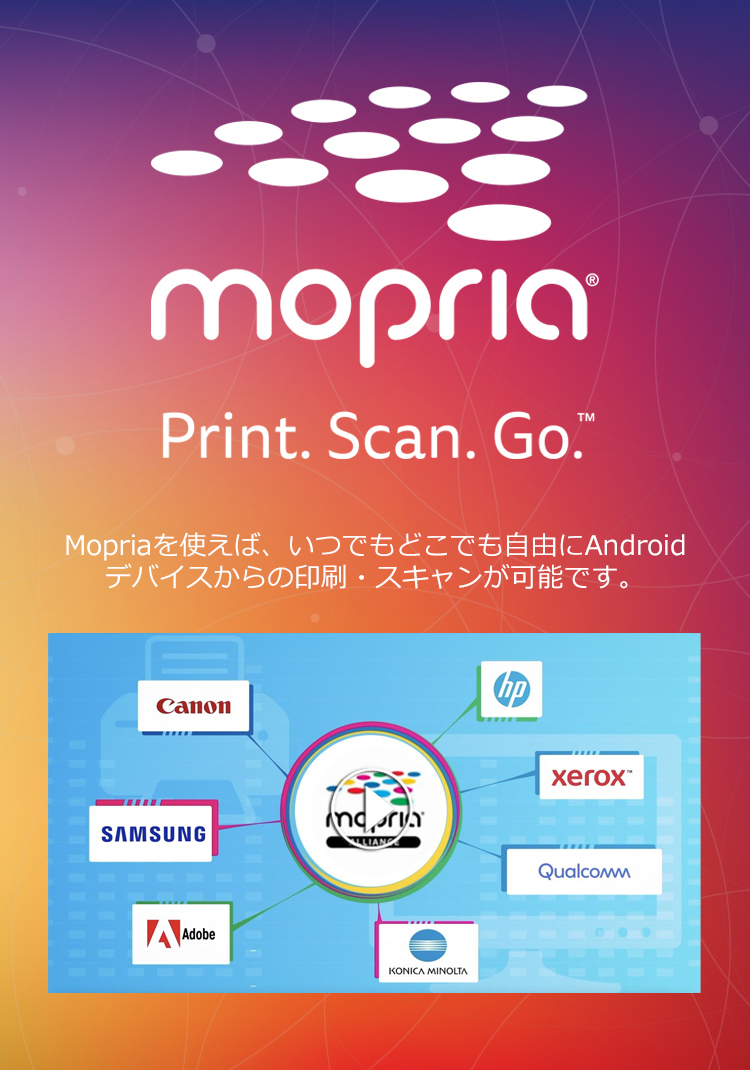
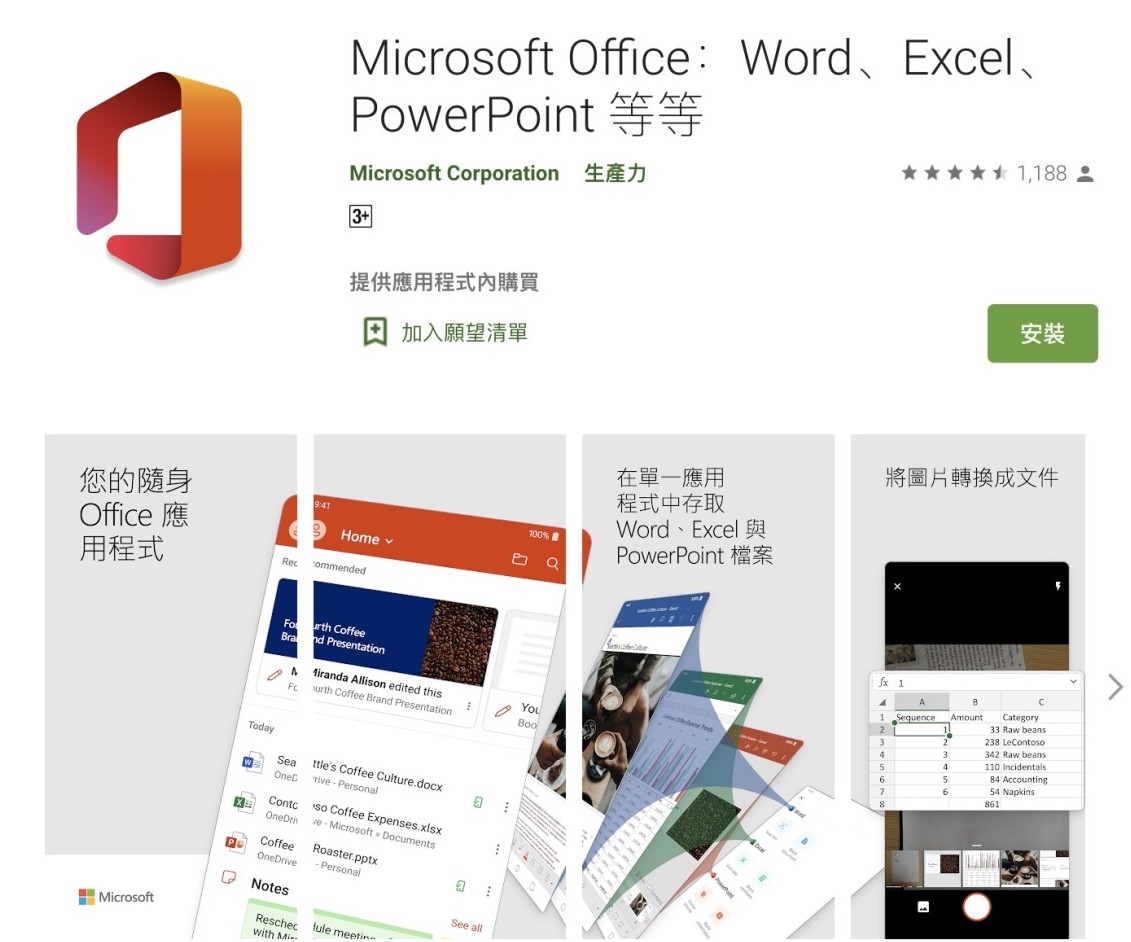
お手持ちのプリンターメーカーのアプリをインストールしましょう。 Epson 印刷サービス プラグイン Google Play の Android アプリ Brother iPrint&Scan Google Play の Android アプリ Canon Print Service Google Play の Android アプリ HP プリント サービス プラグイン Google Play の Android アプリ アプリをインストールしたらプリントアプリを有効にします。 設定を開Android タブレットの場合、レイアウト をタップします。Android スマートフォンの場合、編集 アイコン 、ホーム、レイアウト の順にタップします。 レイアウト タブで、余白 をタップします。 ドロップダウン ギャラリーから余白を選択します。 PCで作成したMicrosoftオフィス・ドキュメントを、Android端末を使って閲覧、編集、印刷する必要に迫られる機会も多いと思います。 しかしPlayストアを調べてみると「MSオフィスの互換アプリ」が大量に存在し、どれを選んで良いのか悩みます。 ひと時代前のMSオフィス互換のアプリは、広告表示式、もしくは買い切りアプリという課金形式でした。 しかしな
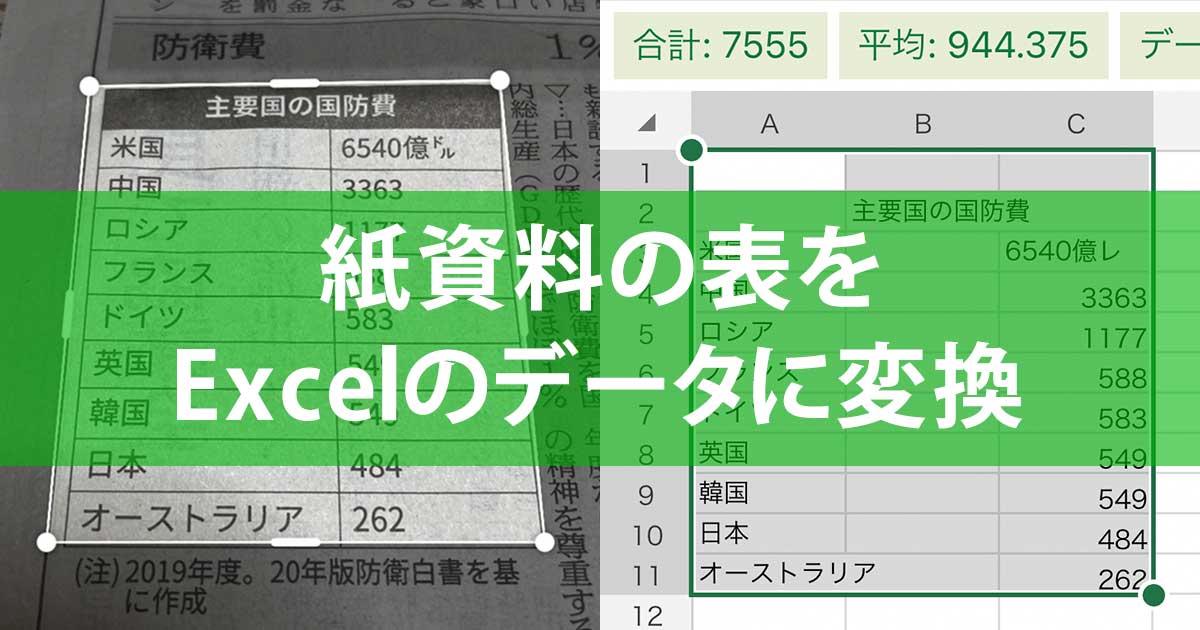
Androidタブレットで「Microsoft Excel for Tablet」から印刷 セイコーエプソンのアプリ「Epson iPrint」経由でリモート印刷 Outlookメールに添付して「メールプリント」で 「Microsoft Excel for Android」を起動してサインイン、新規ファイルを作成 「Microsoft Excel for Android」の基本操作 「Microsoft Excel for Android」ファイルの保存 「Microsoft Excel for Android」スマホ版のインストール方法 「Microsoft Excel for Android」のインストール方法と必要要件 Android版Excelで印刷物からの表データ取り込みが可能に。 iOS版でもまもなくサポート予定 ただしMicrosoft 365ユーザーに限られます
Android excel 印刷のギャラリー
各画像をクリックすると、ダウンロードまたは拡大表示できます
 |  |  |
 |  |  |
 |  |  |
「Android excel 印刷」の画像ギャラリー、詳細は各画像をクリックしてください。
 |  |  |
 |  |  |
 |  |  |
「Android excel 印刷」の画像ギャラリー、詳細は各画像をクリックしてください。
 |  |  |
 |  |  |
 |  | |
「Android excel 印刷」の画像ギャラリー、詳細は各画像をクリックしてください。
 |  |  |
 |  |  |
 |  |  |
「Android excel 印刷」の画像ギャラリー、詳細は各画像をクリックしてください。
 |  |  |
 |  |  |
 |  |  |
「Android excel 印刷」の画像ギャラリー、詳細は各画像をクリックしてください。
 |  | |
 |  |  |
 |  |  |
「Android excel 印刷」の画像ギャラリー、詳細は各画像をクリックしてください。
 |  |  |
 |  |  |
 |  |  |
「Android excel 印刷」の画像ギャラリー、詳細は各画像をクリックしてください。
 |  |  |
 |  |  |
|  |  |
「Android excel 印刷」の画像ギャラリー、詳細は各画像をクリックしてください。
 |  | |
 |  |  |
 |  |  |
「Android excel 印刷」の画像ギャラリー、詳細は各画像をクリックしてください。
 |  |  |
 |  |  |
 |  |  |
「Android excel 印刷」の画像ギャラリー、詳細は各画像をクリックしてください。
 |  |  |
 |  |  |
 |  |  |
「Android excel 印刷」の画像ギャラリー、詳細は各画像をクリックしてください。
 |
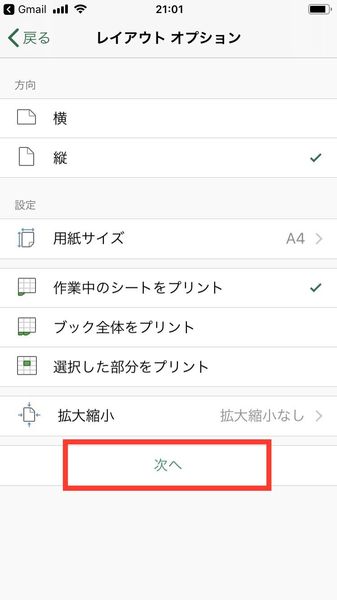
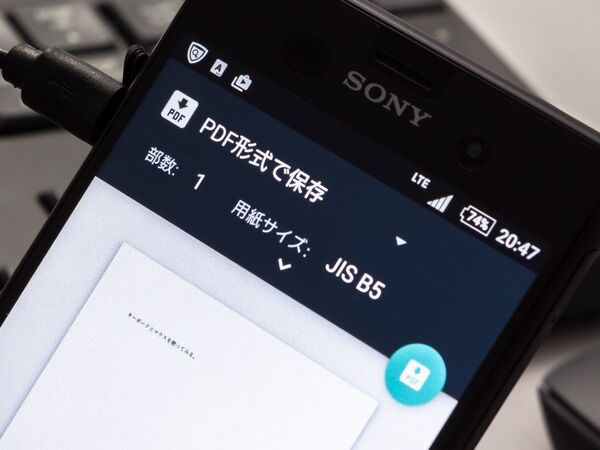
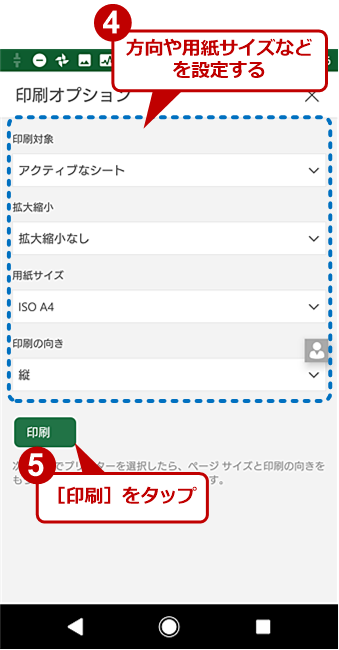
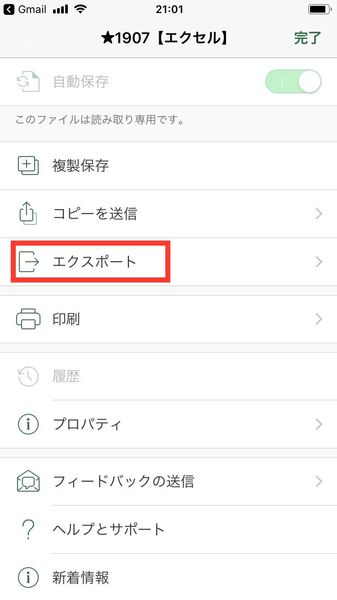
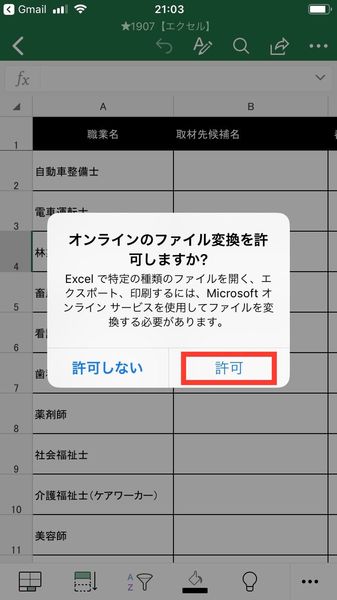
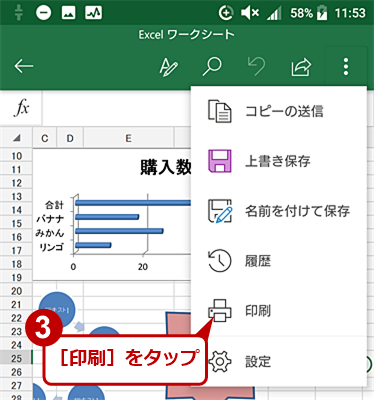
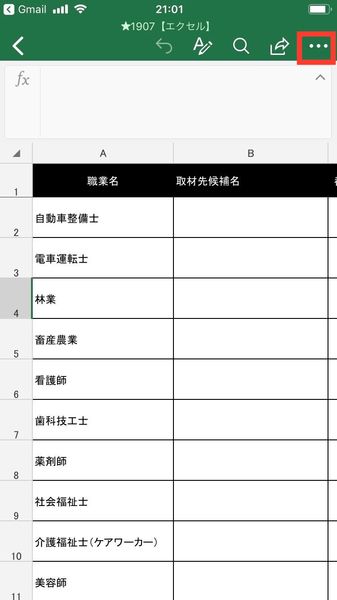
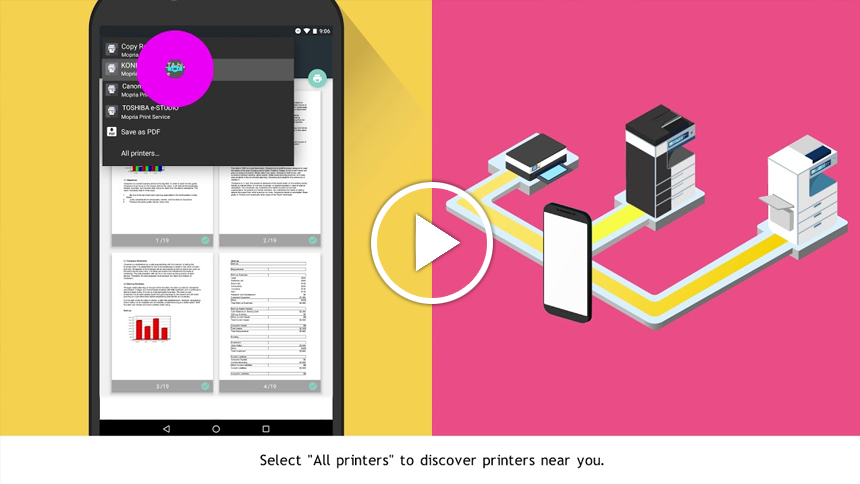
対応プリンターが無線LANのアクセスポイントとなるルーターなどに接続されており、タブレットも接続状態にあれば、第1段階はクリアです。 Android端末の場合、「Googleクラウドプリント」というアプリが提供されており、これを用いれば簡単に印刷ができます。 最初にプリンターの電源を入れ、パソコンでGoogle Chromeを起動、設定メニューから「詳細設定を表示」にAndroidの場合 (1)PDFにしたいエクセルファイルを開き、右側の「」を選択。 (2)メニュー画面の「印刷」を選択。 (3)印刷の向きや用紙サイズを設定し、「印刷」をタップします。 (4)プリンター選択画面の上部にある「 」を選択。


0 件のコメント:
コメントを投稿